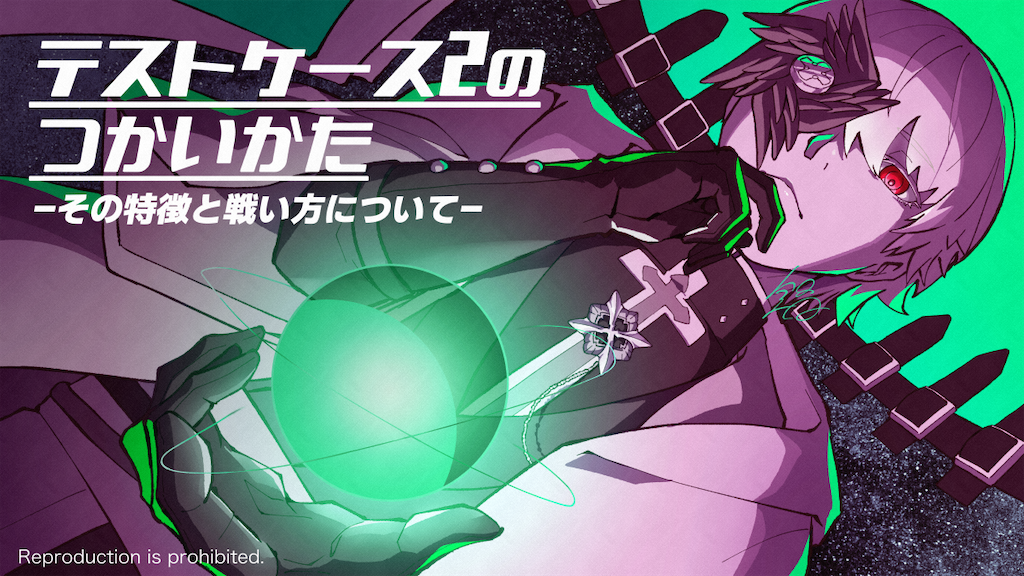
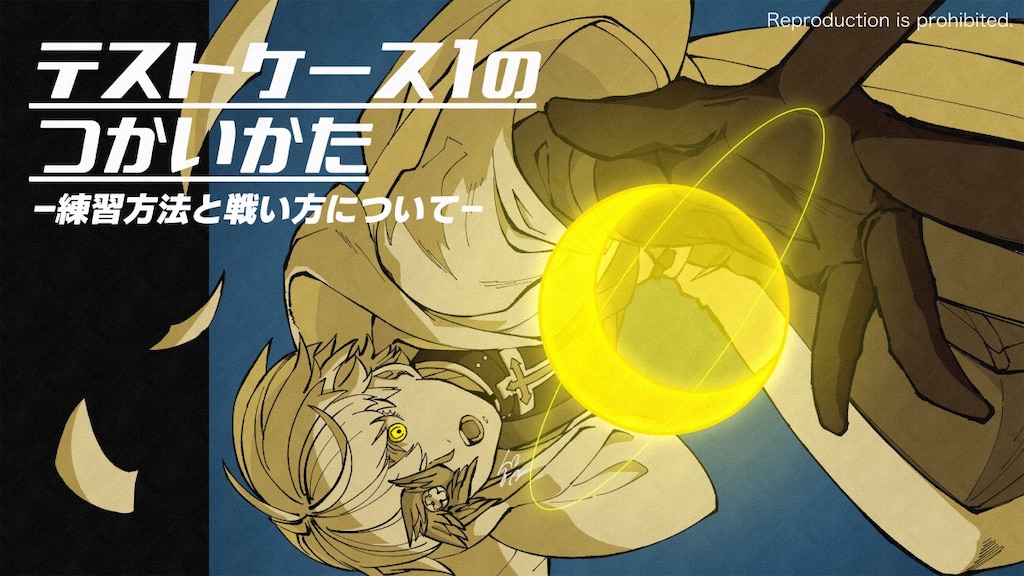
こんにちは、鍋です。
昨今、GGST界でも多くの人が配信やnoteを書く機会が増え、必然的に「サムネ」と向き合う機会も多くなったように思います。
もちろん適当な画像を入れるだけでも問題ありません。しかし、実はやり込むと面白い部分でもあります。
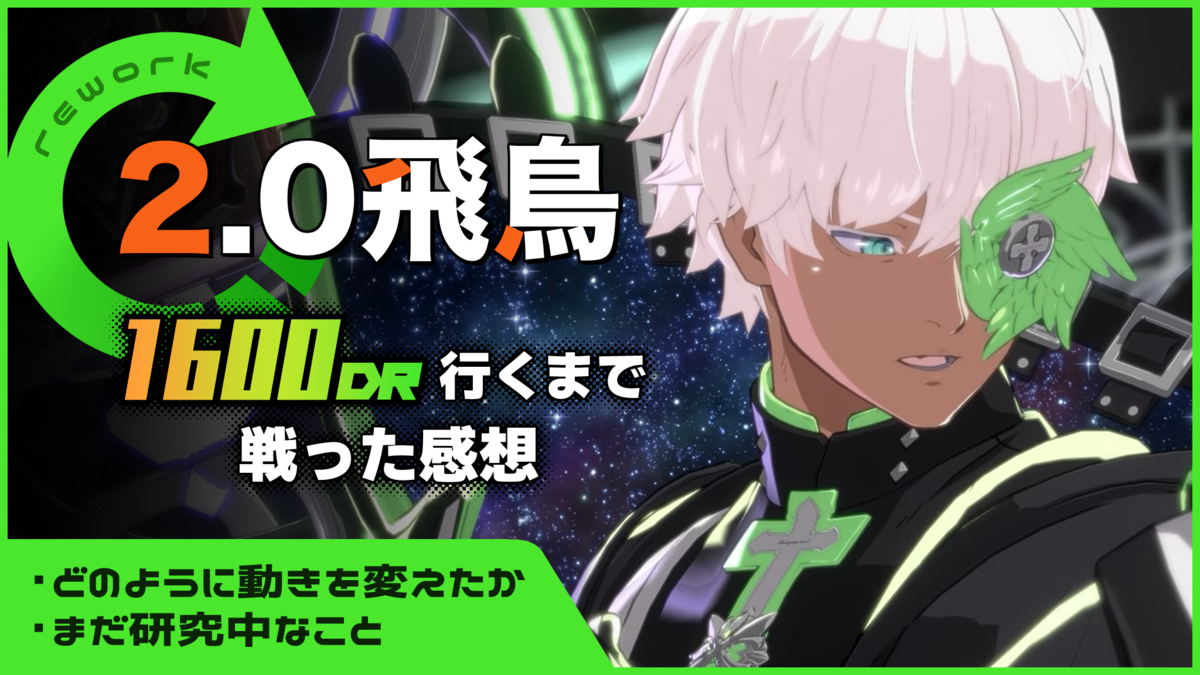
今回はどのような工程でサムネデザインを作っているのか、前回の記事のサムネを使って紹介をしたいと思います。
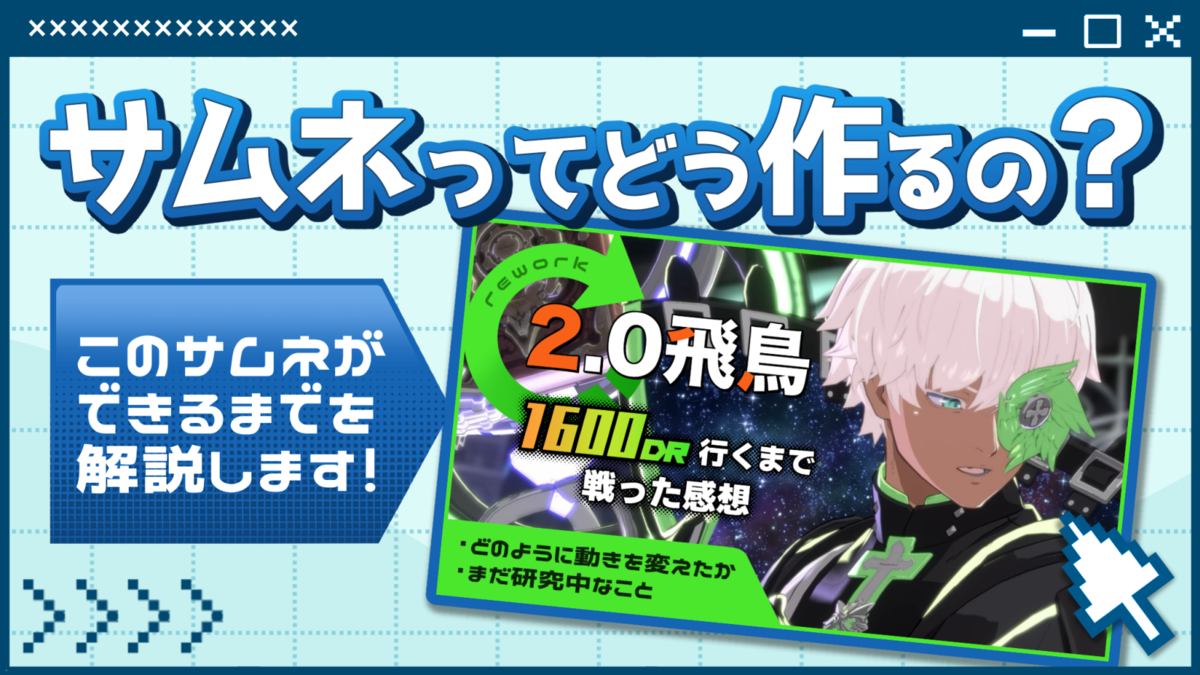
※使用ソフト:CLIP STUDIO PAINT
- ⒈何の要素を入れたいのか整理する
- ⒉画面の構成を考える
- ⒊大雑把に配置する
- ⒋テキストのジャンプ率を調整する
- ⒌飾り的要素を加える
- ⒍配色を調整する
- ⒎細かい調整を行う
- 8.完成
- まとめ
- ★おすすめサイト
- ★参考になる本
⒈何の要素を入れたいのか整理する
まずは、サムネに何を入れたいのか整理します。
テキスト情報だけでなく、ビジュアルも含め一旦全てを洗い出します。
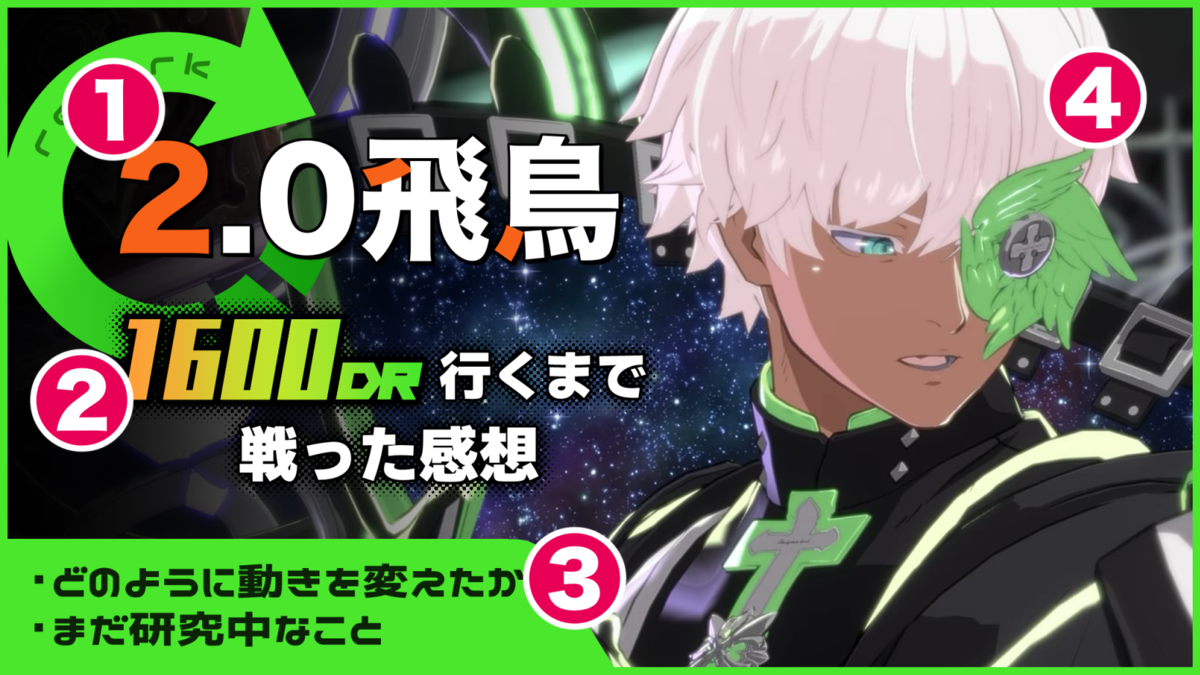
①リワークされた2.0の飛鳥の話だということ
まず、いつのバージョンなのか誤解のないように強調したい点です。
特に今回はまるっと性能が変わったリワークですので、時間を置いて見た時でもバージョンが分かりやすいと親切だと考えました。
②どの程度のレベル帯の話か伝えたい
ここも個人的には大事なポイントです。
レベル帯によって習得すべきスキルが異なる通り、リワークへの適応の仕方もレベルごとに異なるものと思います。
初心者の人が誤って真似しようとして挫折した…なんて事故が起きないよう注意します。
③記事の主要な内容
ここは②の「感想」という箇所をより強調するために入れた要素です。
私は今までテストケースごとの使い方の記事を書いたこともあり、「1600DRに行った」だけを見て「使い方の記事」だと誤解される恐れがあると考えました。
まあ半分使い方説明のようなものですが、当時は2.0になって間もなかったので、まだまだ発展途上でいくらでも意見が変わる可能性があることは留意させたい点でした。
④飛鳥のビジュアル
まず目に入る情報は字よりビジュアルです。
そして、SNSにおいては顔〜上半身あたりをメインにしたイラストが伸びる傾向があります(※個人的感覚)。どんどんとTLが流れていく中で目を惹きやすいのでしょう。
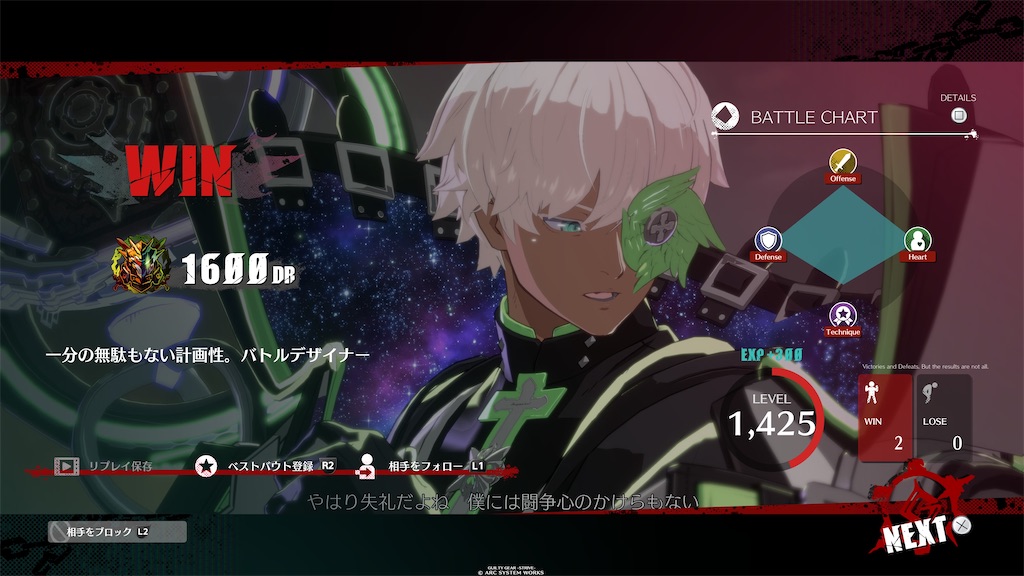
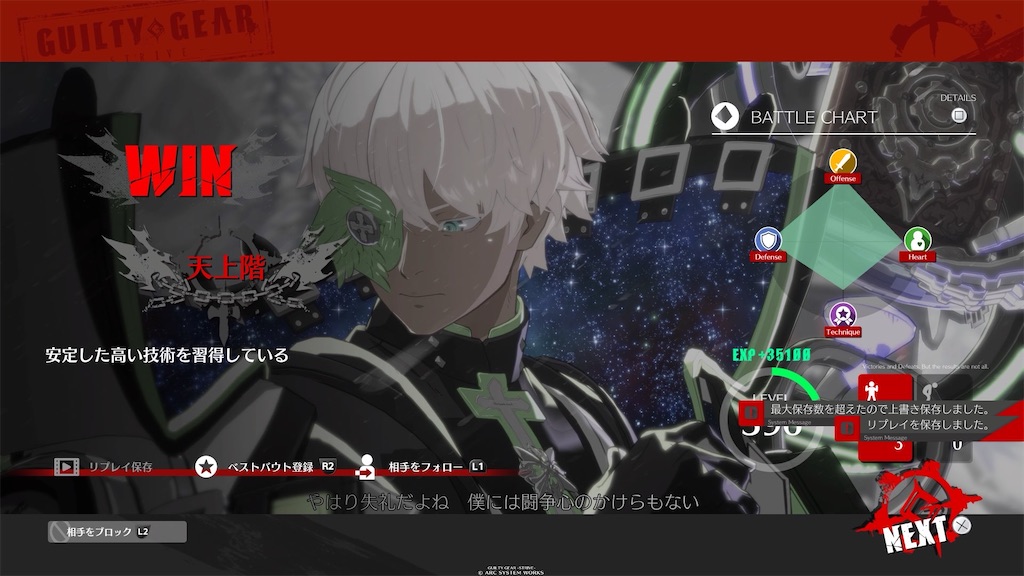
今回はレートも絡めて話すため、よく昇格記念でスクショされる勝利画面をメインビジュアルとして採用しようと思います。
プレイヤーに見せる頻度が多いカットなだけに、構図も丁寧にカッコよく描写されていてサムネにうってつけです。
⒉画面の構成を考える
何を伝えたいのか大きく割り出した後、次は伝えることの優先順位を考えます。
素直にタイトルを優先することも大事ですが、一目見た時の分かりやすさも込みで順位づけをします。
この時私の考えた順位は以下です。
飛鳥の顔≧バージョンが2.0と分かる記載(メインタイトル)>レート(サブタイトル)>その他補足情報
これを元にデザインの配置を決めていきます。
⒊大雑把に配置する
優先順位に従って、テキストとビジュアルを配置します。
完成系ではテキストのフォントを色々変えていますが、初めは全て同じフォントでも問題ありません。むしろフォントを変えた方が全体のレイアウトのバランスが判断しにくくなってしまう可能性があります。(元々、使いたいフォントが決まっているようであれば別です)
今回のビジュアルは背景も付いており、配置が限定されてしまうため、ビジュアルに合わせてテキストを入れていきます。
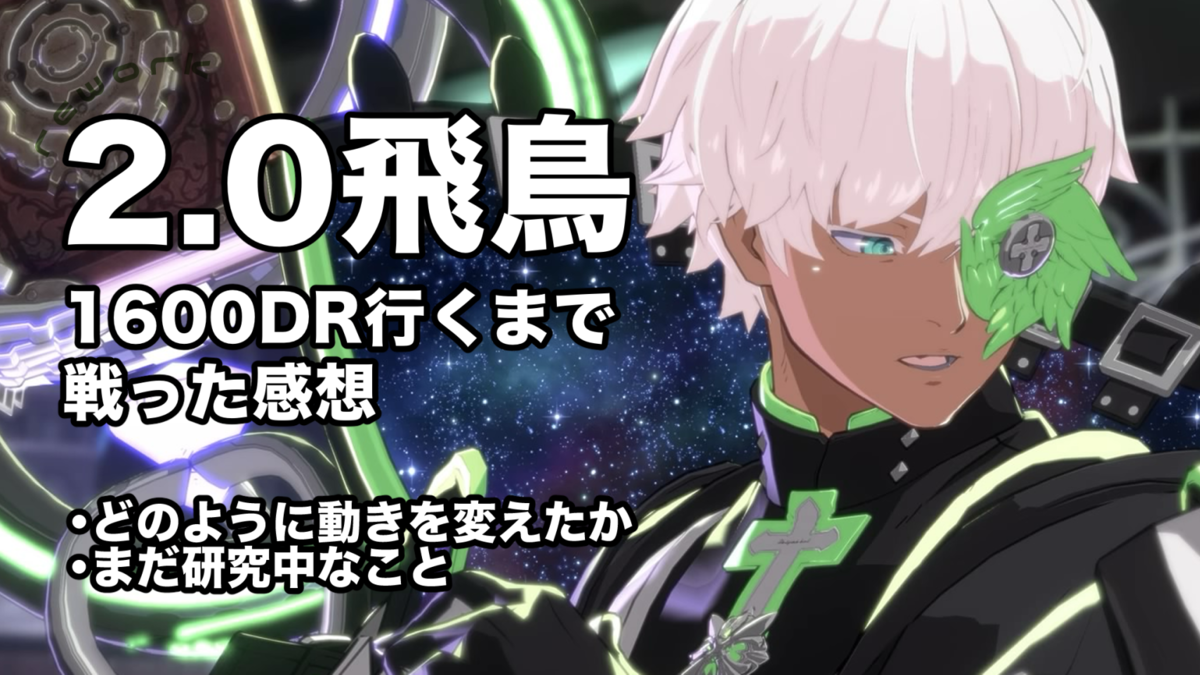
サムネとして必要最低限には成り立っているため、このまんま出しても問題はないです。
では、最低限のバランスを成り立たせるための要素は何でしょうか?
それは「グループのまとまり」と「視線の流れ」という要素です。
・グループのまとまり
似た要素で塊を作るイメージです。
今回ですと、メインタイトルとサブタイトルを近付け、この二つから少し離れた位置に記事詳細のテキストを配置しています。
メインタイトルとサブタイトルを近付けて入れる構成はかなり鉄板なので、とりこれだと思って擦りましょう。
また、まとまり感を出すために文章の配置を揃えることも重要です。
タイトル群と記事詳細テキストが離れていても、なんとなくまとまって見えると思います。何故そう見えるのかというと、3つとも左揃えにして配置をしているためです。
また、テキストの横幅もほぼ揃っており、綺麗な四角になります。
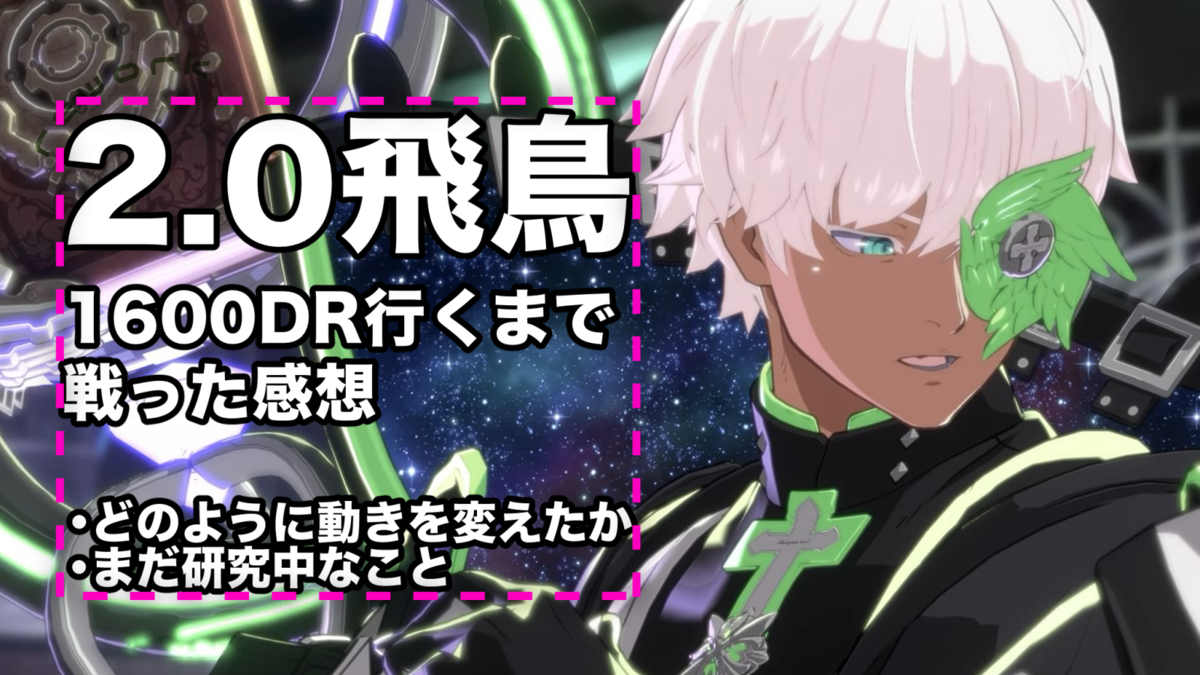
テキストのレイアウトは、任意の四角に対していかに揃えられるかが綺麗に見えるポイントとなります。
シンプルであるほど、テキスト群を揃える事が重要です。文字入れだけしたい人はこのポイントを覚えておくと良いでしょう。
・視線の流れ
大雑把に言うと、横書きなら左から右、縦書きなら右から左が視線の自然な流れになります。
紙の本でも縦書きと横書きで本の綴じ方向が異なるのですが、これも自然な読む方向に合わせているためです。
さて、今回のサムネに落とし込むとすると、一番初めに目に入ると思われる「左上」あたりにメインタイトルを配置します。
そこから目線は(右側のビジュアルも見つつ)下に流れるので、読ませたい順にテキストを並べます。
⒋テキストのジャンプ率を調整する
ジャンプ率とは、めちゃくちゃザックリ言うと項目ごとのテキストサイズの比率です。
詳細は以下のリンクが分かりやすいと思います。
前項の配置で既にざっくりとしたジャンプ率は調整してしまっていますが、もう少し込み入った箇所を説明します。
・文章中の文字サイズを調整する
前項では文章ごとにサイズを変えていますが、ここでは更にひとつの文章の中でサイズを変えます。
主に強調したい文字を大きくしますが、より細かく調整する時は「助詞」あるいは「ひらがな」を小さくします。これらは多少小さくても読みやすかったり、文章の意味は理解できたりします。
注意点として、サイズはある程度揃えて調整しないと、バランスが悪くガタついた印象を与える可能性があります。
例えば、大きい文字は10pt、小さい文字は5ptで統一する。といった形です。
ただし、最終的には見た目が理想的であるかが大事ですので、一旦法則的に揃えて、後から違和感のある箇所を調整すると丁度いい具合になると思います。
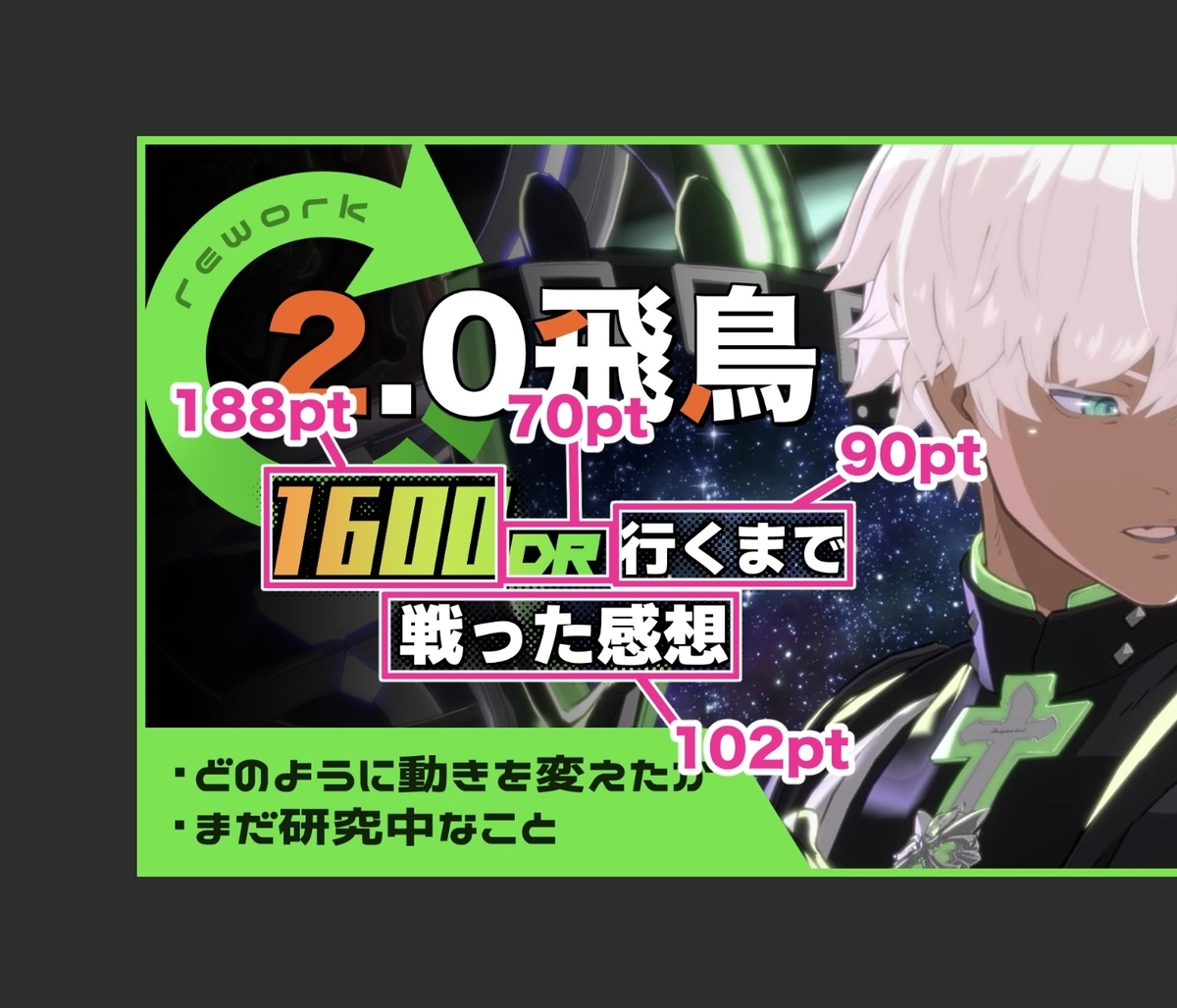
(バランスを考えて「戦った感想」を少し大きくしている)
・色を変えて調整する
詳しくは後述しますが、メインタイトルは一番目立つ色を中心に使い、重要度が低いものほど全体の色味に馴染むような色にしています。
「1600DR」は少し例外で、イグニスのアイコンの色に似せています。
・装飾の違いで調整する
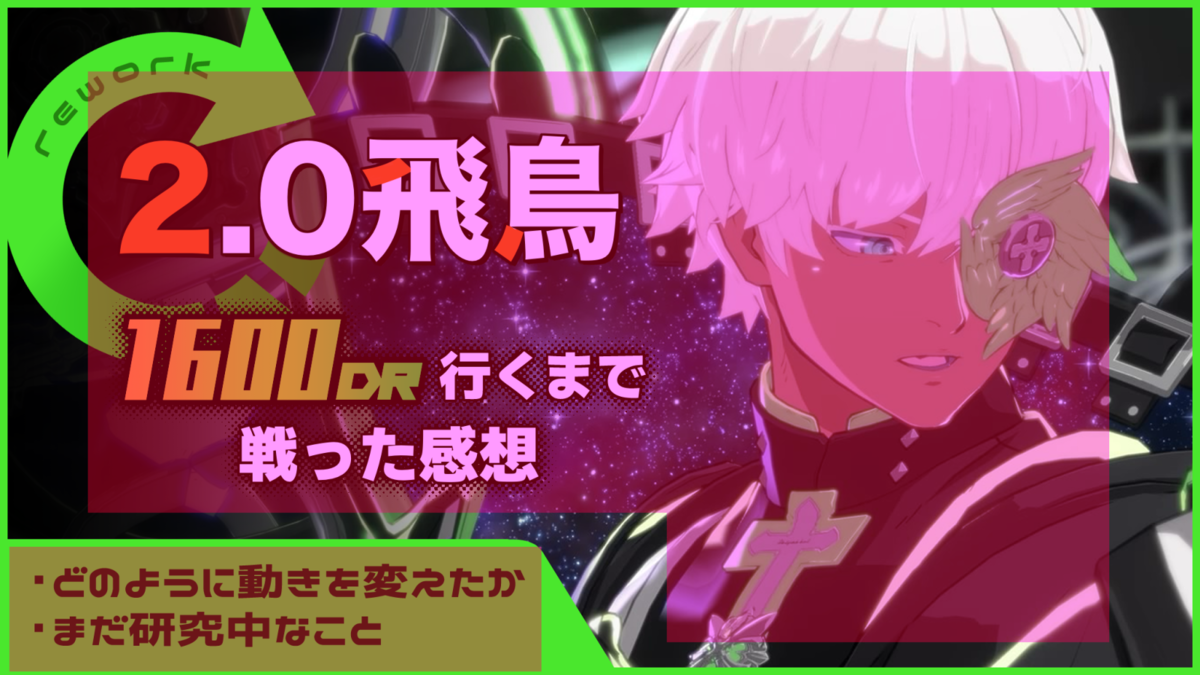
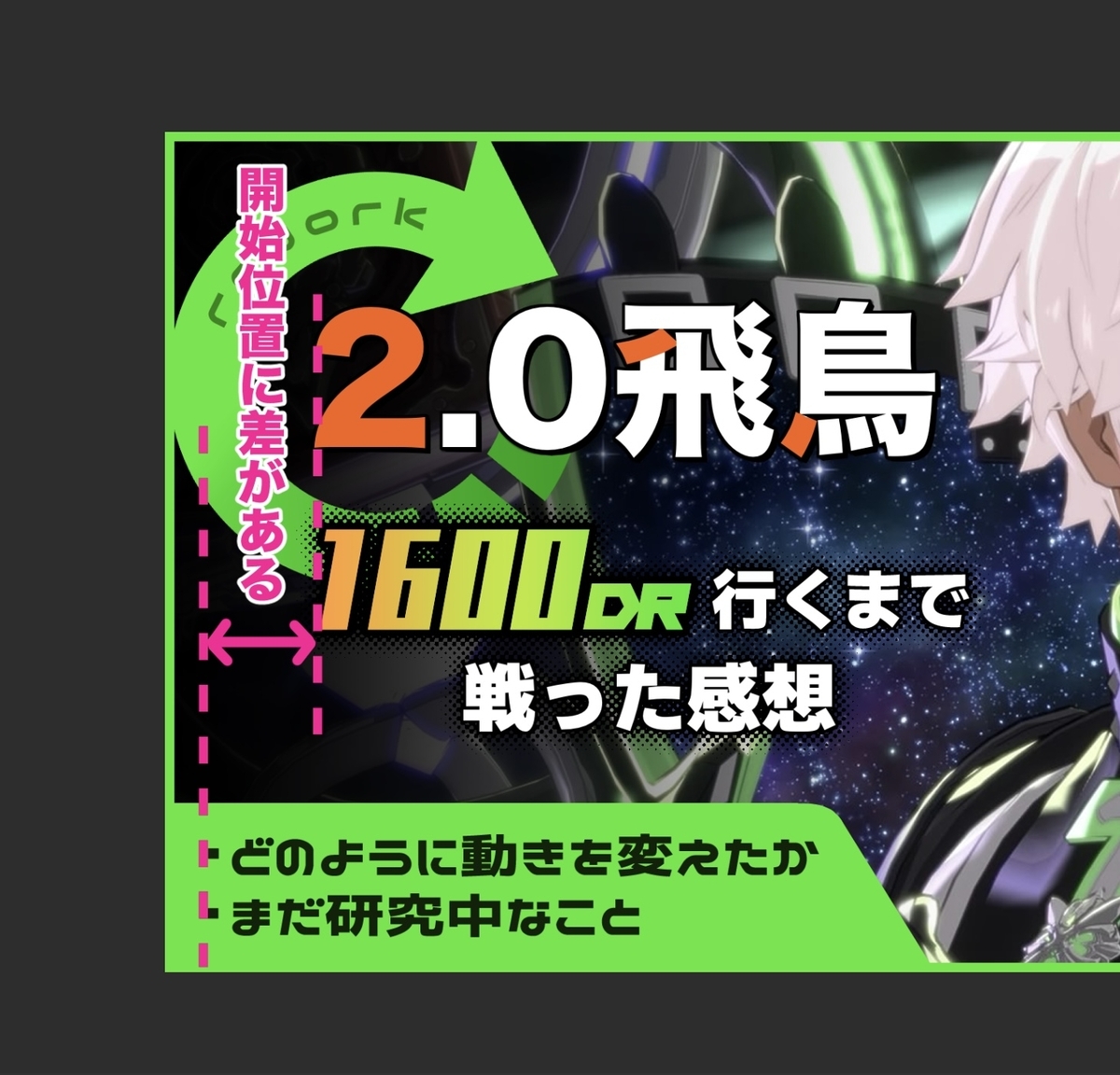
メインに見せたいテキストはビジュアルとグループに見えるように、サブテキストは枠と合体させて「補足情報」感を出しました。
また、初期の大雑把な配置で「グループのまとまりを意識する」と説明したかと思います。
この方法も利用し、サブテキストを別グループに見せるために、あえてメインテキストと位置を揃えていません。
⒌飾り的要素を加える
・フォントを変更する
既存のフォントや、フリーフォントを使用しています。
フォントを選ぶ基準としては、
・遠目から見ても視認できる太さか
・記事の雰囲気に合っているか
主にこの2つのポイントで決めています。
また、何か意図が無い限りはゴシック体を標準として考えます。文字全体がおおむね均一の太さで視認性が良く、フラットなイメージを抱かれやすいためです。
今回は特に印象付けたいイメージは無かったので「2.0飛鳥」は太いゴシック体。その他はゴシック体と喧嘩しなさそうなフォントを使っています。
ゴシック以外のフォントは、可愛らしくなりすぎず、堅苦しさは無いポップめな物を選びました。選択理由は好みのフォントだからでもありますが、記事内容をカジュアルなものと認識して欲しい意図も込めています。
・メインタイトルに装飾を追加
全体を調整していく内に、メインタイトルが見劣りするようになってきました。
これ以上大きくしてもバランスが壊れそうだったので、ワンポイントとして矢印の装飾を加えることにしました。
これは最初から「矢印」と思い付いていた訳ではなく、今回の主旨の「新しいバージョン」から装飾アイデアを探していきました。
新しいバージョン→アップデート→更新
上記のような連想ゲームをし、この単語で検索した際に多く出てくるアイコンが矢印だったため、採用となりました。何か普遍的に伝えたいイメージがある時は、よく連想されやすいイメージ図は何か調べるとズレが起きにくいです。
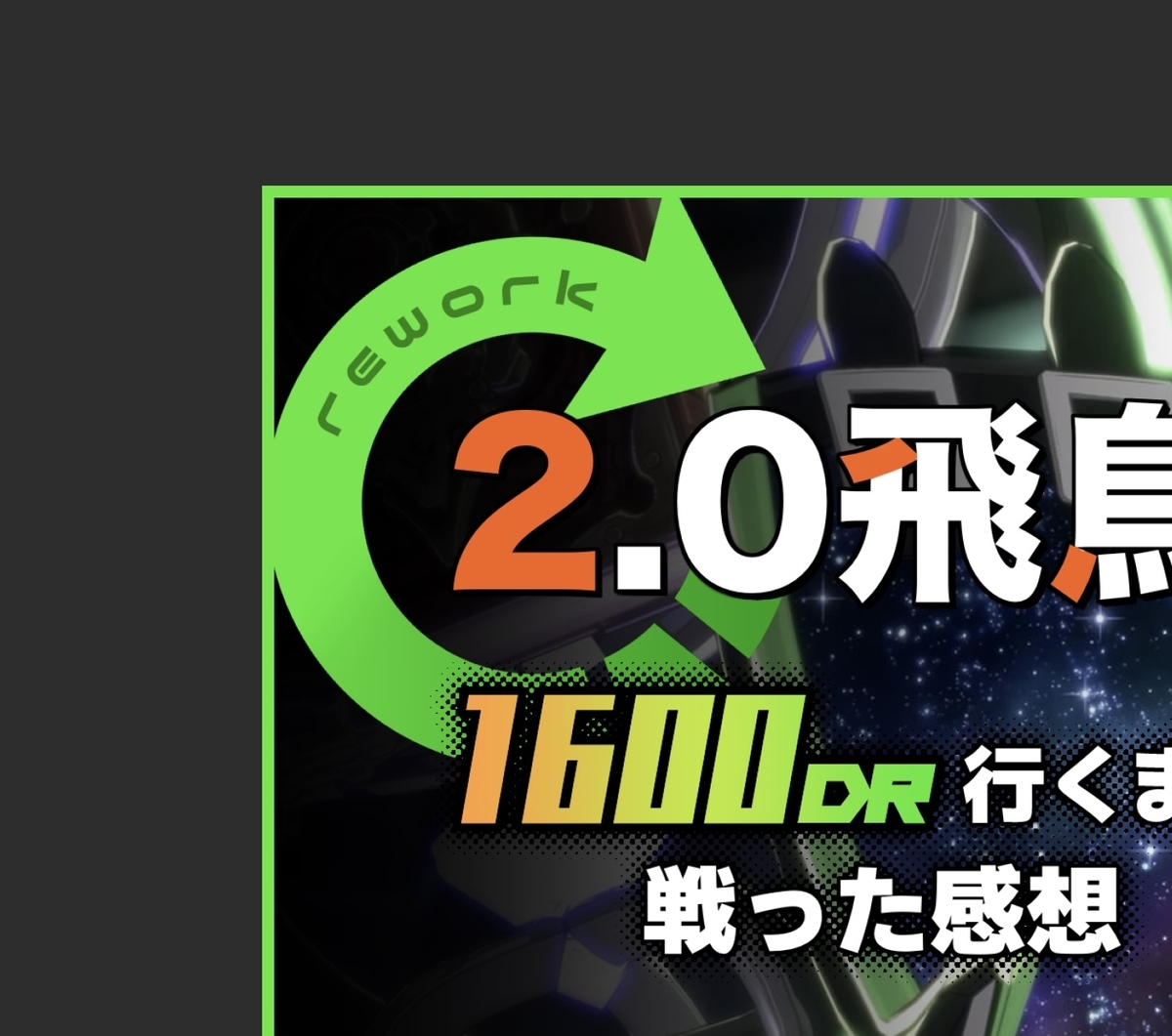
矢印はフリー素材を使用しています。
サブタイトルにも矢印をわずかに被らせることで、メインタイトルと同じグループに見えるように馴染ませています。
・レートの色をアイコンの色に近付ける。
イグニスアイコンがたまたま緑色に親和性のある色味でしたので、そのまま文字に色を反映しました。
グラデーションはベタ塗りより目立つ傾向があるため、テキスト自体は過度に大きくせず、少し強調するくらいの大きさに留めています。
イグニスアイコンをそのまま使う案もありましたが、アイコンだけ浮きそうな点と、アイコン自体に凄く馴染みがある訳ではない(単体でDR1600と通じるほど象徴的ではない)点から不採用としました。
⒍配色を調整する
この工程をまとめて行うというよりは、進めていく中で徐々に調整することが多いです。
・メインとなる色を決める
まずメインの色を決めておくと、他の色を逆算して決めることができます。
今回は飛鳥の色が蛍光色気味の緑色でしたので、その色をメインとしました。
・色の範囲
配色をするにあたって、置く色の範囲を決めておくと綺麗に見えやすいです。
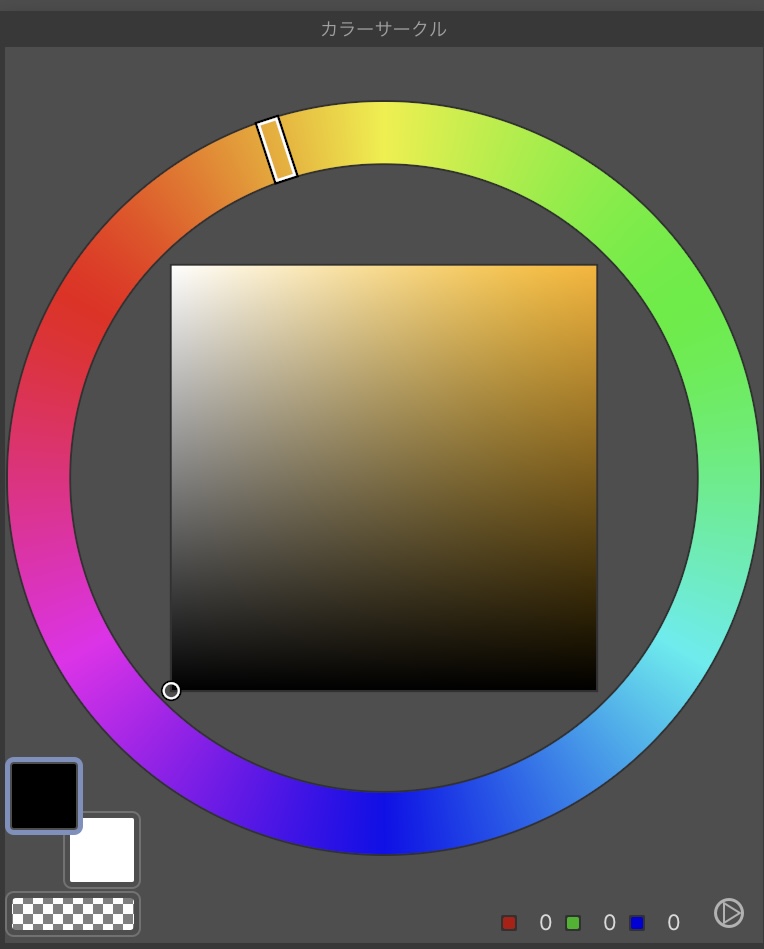
大体のペイントツールにはこういった色の円があると思うのですが、この円の約1/4ぐらいの範囲の色だけ使うと変な配色になりにくいです。
・彩度
ものすごくザックリとした指標としては、「目立たせたいところは彩度を高くして、どうでもいいところは低くする」と決めておくと事故りにくくなります。
全体の枠も蛍光色になぞらえた色味にはしていますが、完全な高彩度にはせず、目が痛くならない程度に調整しています。
・明度
個人的に割と気を配っている点です。
グレーで表示し、見やすい明度差になっているか確認します。
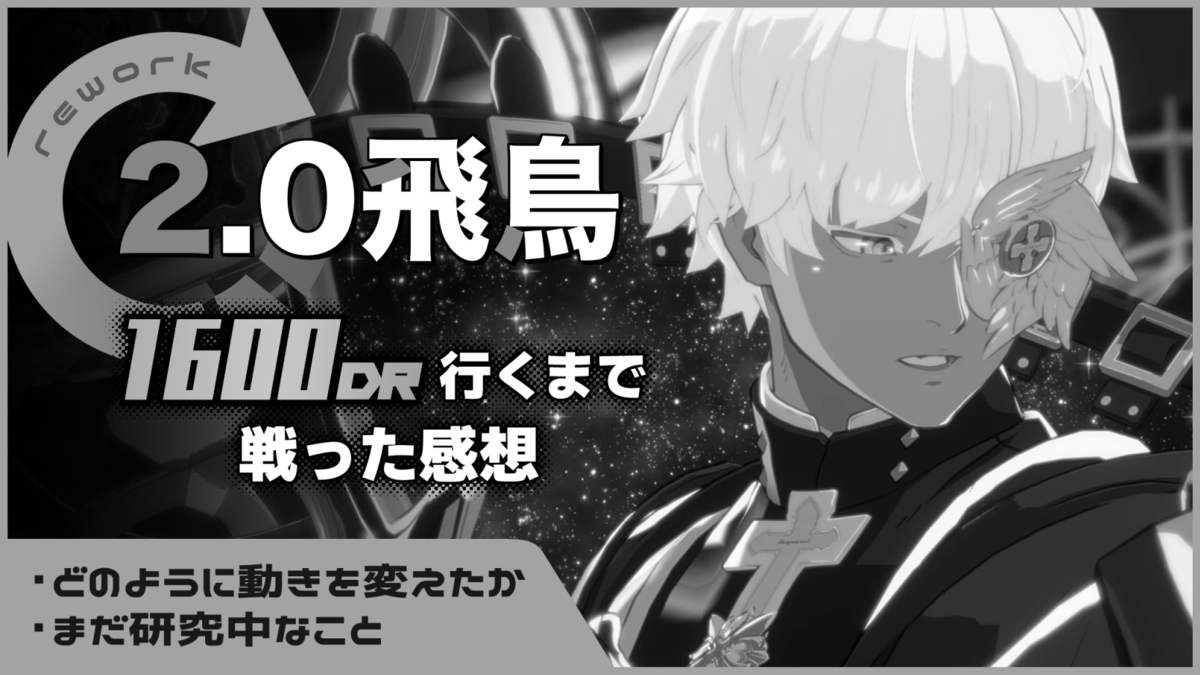
グレースケールで表示すると、メリハリのついた配色になっているか分かりやすいです。
ぱっと見た時に、タイトルの白い部分が目に入ってくると思います。
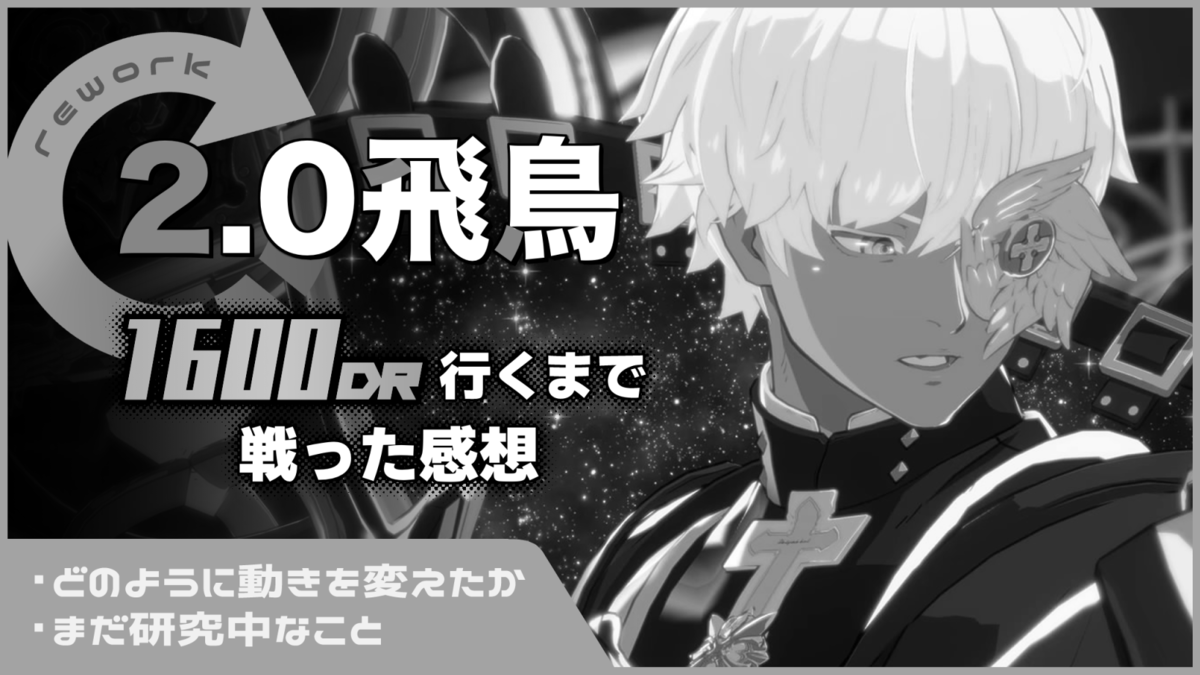
左下の記事内容のテキストは黒色と白色どちらでも成り立つのですが、白色にした場合はタイトル群と同じ明るさになり、まずどこに目を向けるべきか迷う明度差になります。
「2.0飛鳥」のテキストに一部しか色を入れなかったのも、この明度差が理由です。
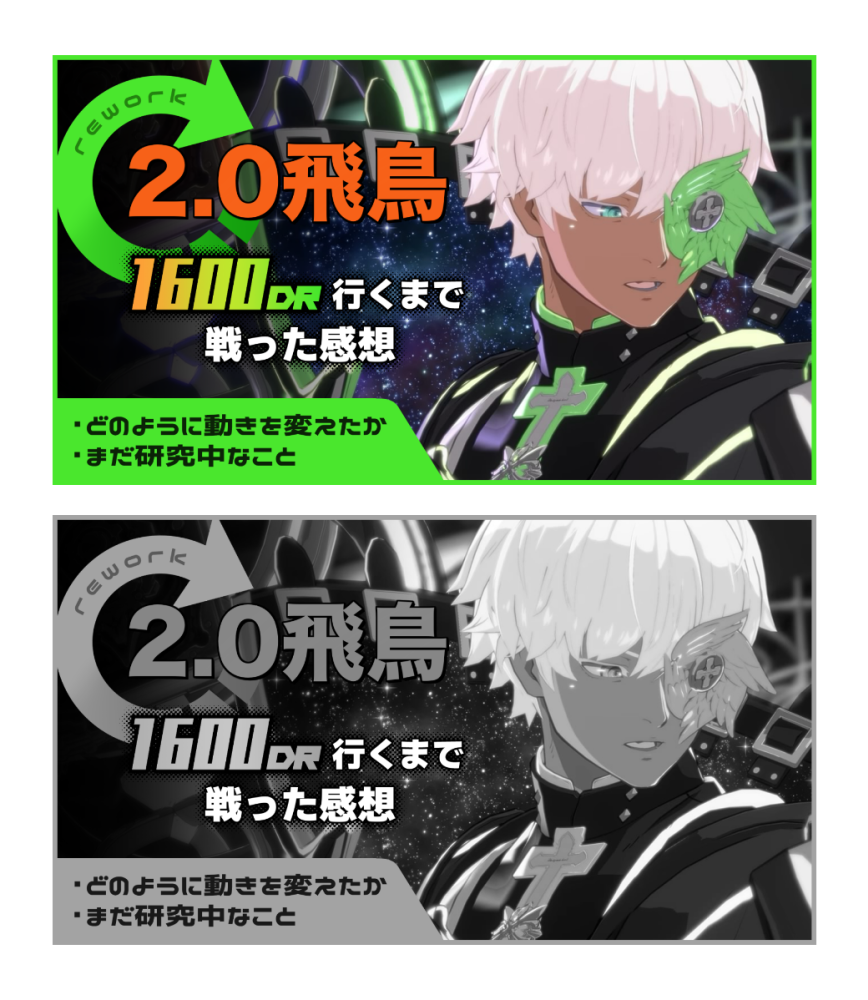
・色調補正をする
かなり覚えておいて欲しい機能、それが色調補正です。恐らくおおよそのイラストソフトや画像編集ソフトには実装されていると思います。
こちらを使うと、指定したレイヤーの色相・彩度・明度を数値を入力して変更することができます。
つまり、置いた色を後から自由に変更できるということです。この機能を使って、随時配色の調整をします。
同じ機能の別種類として、色調補正レイヤーというものもあります。
こちらは指定したレイヤーから下側のレイヤーを一括で変更できます。また、色調補正という機能自体がレイヤーとなるので、他の通常レイヤーと同じく削除や変更が出来ます。
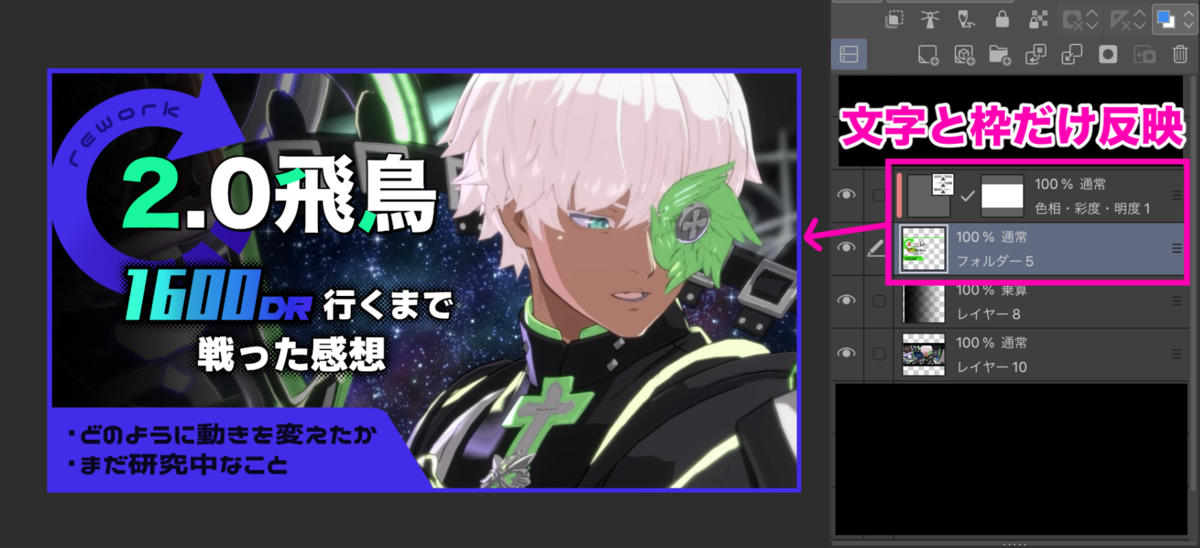
このイメージ図のように一部のみ一括反映も可能ですし、何度も調整を吟味してから「やっぱり最初に戻そう」という時も色調補正レイヤーを削除すればすぐ元に戻せます。
それぞれ目的によって使い分けられると便利です。
⒎細かい調整を行う
こちらも合間で作業しています。
・テキストの背景をシンプルにする
背景がごちゃごちゃしていたり、なんとなくテキストが見にくい時は黒や白のグラデーションを背景に敷くとテキストが見やすくなります。また、テキストにフチをつけるのも効果的です。
今回は黒グラデーション+文字フチで作成しました。
・実際の大きさまで縮小して見え方を確認する
個人的には絶対やるべきだと思っています。
作成する時は拡大して作業する訳ですが、どうしても実際の見え方とイメージは変わってきてしまいます。
小さいテキストが見えるかの確認や、全体のバランスを見直す際に有効です。
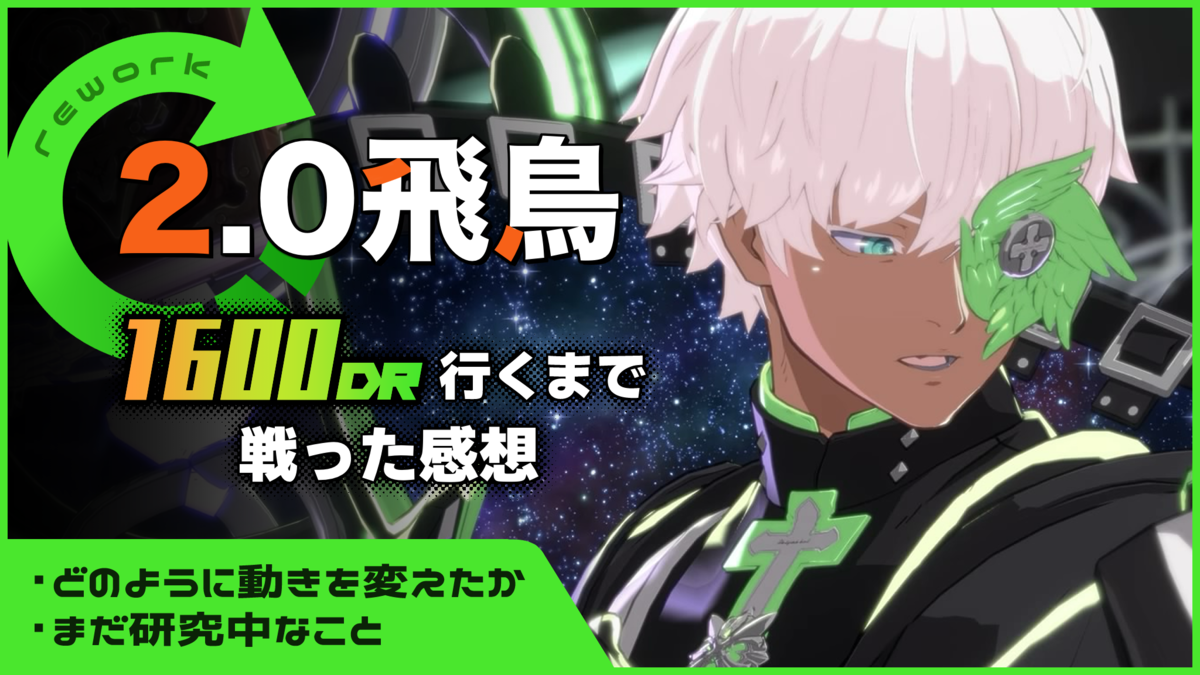
8.完成
何度も見直して満足するか諦めたら完成です。
まとめ
さて、実際の作例から説明してきましたが、まずはこの4点を意識できればいいと思います。
・はじめに伝えたいことを整理しよう
サムネを見た人が中身も見たくなるような情報を考えよう。
・まずレイアウトを決めよう(大重要)
初めは良いと思ったサムネのレイアウトを真似していこう。
・文字の大きさは変えよう
文字数が多い場合、とりあえず上から重要な文字を入れて順番に小さくしていこう。
・細かい装飾や配色は吟味して決めよう
よく分からなかったら鉄板の色(赤・黄・黒・白)と太いゴシック体を使おう。
★おすすめサイト
サムネを作る上で実際にお世話になったもの等を紹介します。
背景や周りの装飾の素材サイト。
背景をどうしていいか分からない時に頼れる。かわいい系が豊富な印象。
フリーフォント紹介サイト。
フォントによって商用利用可能か異なるのでしっかり確認しよう。
アイコンの素材サイト。アイコン系はこれ以外にもサイトがある。
とりあえずこれ見とけのサムネギャラリーサイト。
レイアウトの参考だけではなく、ジャンルによるデザイン傾向の違いを見ることもできる。
◯会員登録が必要なもの
イラストや漫画向け素材がメインなので、使う際はカスタマイズ必須。だが、特定のジャンルに合ったデザインやセンスの光る素材も多く、映えるデザインにしたい時には心強い。
イラストAC
素材が満遍なく豊富にあるサイト。
とにかく「無難にそれっぽいデザイン」「汎用性の高いデザイン」にしたい時に強い。
★参考になる本
参考になりそうな、読んだことのある本を紹介します。
デザインに関した本はたくさんあるので、ここで紹介したもの以外でも気になったら買ってみると良いかなと思います。自分の興味に合わせるのが一番。
Amazon.co.jp: やさしいレイアウトの教科書[改訂版] eBook : 大里 浩二, 内藤 孝彦, 長井 美樹, 山崎 澄子: Kindleストア
基本的なレイアウトの本。
ここの記事の中でも語りきれなかったことが沢山あるので、一通り基本が把握できると応用がしやすいです。
配色の本。
Amazon.co.jp: 配色アイデア手帖 めくって見つける新しいデザインの本[完全保存版]第2版 eBook : 桜井 輝子: Kindleストア
色には綺麗に見える組み合わせがあって、それの参考例を列挙した本。
感覚的に見たい人におすすめ。
Amazon.co.jp: やさしい配色の教科書[改訂版] eBook : 柘植 ヒロポン: Kindleストア
知識として配色を知りたい人におすすめ。
これと上記の本どちらも読めると安泰。
ラノベのデザイン | BNN編集部 |本 | 通販 | Amazon
ラノベ表紙デザインの本。
デザインの媒体が違うので細かい勝手は異なるが、イラストにロゴデザインを入れていく工程が見れる。
貰ったイラストや、描いたイラストをうまくサムネに活かしたい人にオススメかも?
デジカメ写真の構図が上手くなる見本帳 | 石田 徳幸 |本 | 通販 | Amazon
写真構図の本。
サムネを作る上での知識としては番外的であるものの、採用するイラストや写真の構図の引き出しを増やす意図としてはある程度参考になりそう。
◾️余談
冒頭でクリップスタジオにて作成と記載しましたが、じゃあこのソフトがオススメかというと全くそんなことは無いです。絵を描くついでに使ってるだけで、デザイン編集能力は弱いと思います。Adobe Illustratorが最強すぎる。
巷だとIllustrator以外でも編集に便利なソフトがありそうですので、調べてみるといいかもしれませんね。
また、まとめでも触れましたが、やはり一番上達が早いのは「良いと思ったデザインを参考にして作りまくる」に尽きると思います。
文字の配置だけでも良いですし、配色をそのまま真似るのも良いです。
デザインの中に"意図"を込め、それを伝える工夫を考え続ければ、絶対に良いサムネデザインができる日が来ると思っています。
意外と理詰めでどうにかできる所の多い分野ですので、ギルティの息抜きにでも興味を持ってもらえると嬉しいです。